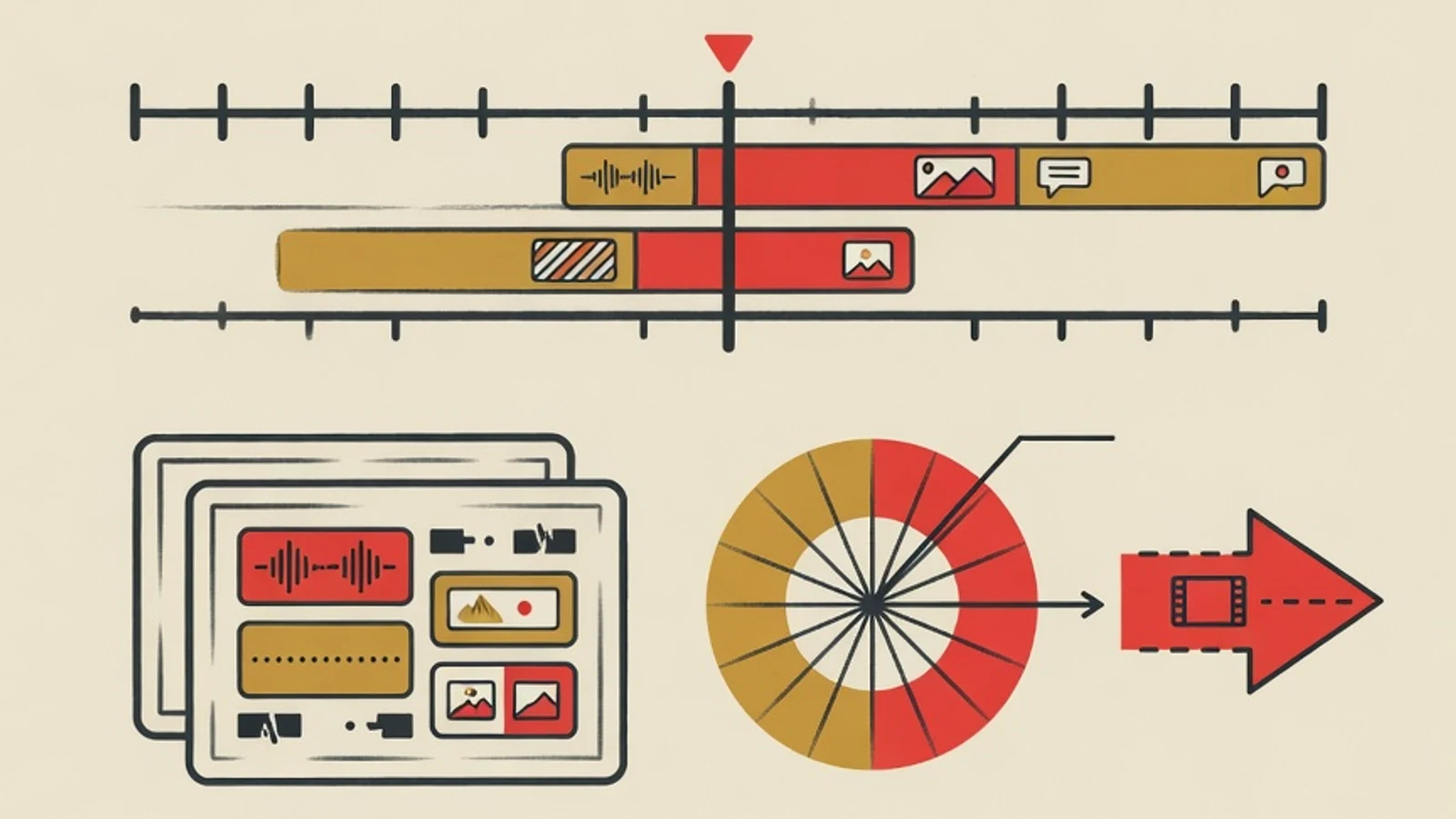
Alur kerja editing video adalah urutan tetap yang ditempuh sekali duduk menggarap satu proyek: menata media, menyeleksi take terbaik, merangkai assembly, mengunci gambar, menyelaraskan suara, menata warna, lalu mengekspor sesuai platform tujuan. Mengikuti urutan ini membuat pekerjaan pemula rapi dan setiap revisi terasa ringan.
- Alur kerja editing video berjalan searah, dari menata media di depan sampai ekspor di ujung
- Kunci susunan gambar dulu sebelum menyentuh suara dan warna, supaya pekerjaan tidak berputar mengulang
- Spesifikasi platform tujuan ditetapkan sejak awal agar orientasi, resolusi, dan rasio ekspor tidak meleset
- Semua file mentah dari satu proyek dalam satu tempat, termasuk rekaman gambar, rekaman suara terpisah bila ada, dan aset pendukung seperti logo atau musik
- Ruang penyimpanan lega untuk menampung media asli, file proyek, dan hasil master ekspor sekaligus
- Satu software editor yang sudah Anda kenal, entah CapCut, DaVinci Resolve versi gratis, atau Premiere Pro
- Naskah, storyboard, atau catatan singkat berisi urutan cerita yang ingin dituju supaya penyusunan punya arah
BApa Itu Alur Kerja Editing Video dan Mengapa Urutannya Mengikat
Alur kerja editing video adalah rangkaian tahap yang ditempuh searah untuk mengubah tumpukan file mentah menjadi satu tayangan siap kirim. Tiap tahap punya tempatnya sendiri: menata media di depan, menyusun cerita di tengah, dan menyelesaikan tampilan serta suara di ujung. Editor yang mengikuti urutan ini bekerja tenang karena setiap keputusan berdiri di atas fondasi yang sudah beres. Urutan itu mengikat karena tiap tahap memberi bahan untuk tahap berikutnya. Menyelaraskan warna di atas susunan gambar yang masih bergeser berarti Anda menggarap ulang rona klip yang mungkin lenyap keesokan hari. Menaruh musik dan efek sewaktu cerita belum padat cenderung mengikat Anda pada rangkaian yang sebetulnya perlu dirombak. Karena itu editor berpengalaman memegang satu disiplin sederhana: selesaikan pekerjaan menurut urutannya, dan kunci gambar sebelum menyentuh lapisan penyelesaian. Buat pemula, memahami peta alur kerja editing video ini menghemat waktu jauh lebih banyak daripada menghafal deretan tombol.
Tujuh Tahap Alur Kerja Editing Video dari Import sampai Ekspor
Jalankan berurutan untuk satu proyek. Tiap tahap punya keluaran yang jelas dan menjadi pijakan tahap sesudahnya, sehingga Anda tidak pernah mengerjakan dua hal sekaligus dan bingung sendiri.
Tahap 1: Bangun Struktur Proyek dan Amankan Media Mentah
Alur kerja editing video dimulai jauh sebelum potongan pertama, yaitu saat file masuk ke komputer. Buat satu folder induk per proyek, lalu bagi menjadi subfolder yang jelas untuk gambar, suara, musik, dan hasil ekspor. Salin seluruh rekaman ke folder itu dan segera terapkan kaidah cadangan 3-2-1 supaya kegagalan hard disk tidak menghapus kerja Anda. Beri nama file yang bercerita, misalnya tanggal, nama adegan, dan nomor urut, sehingga Anda menemukan klip tanpa memutar satu per satu. Impor media ke dalam software lewat media pool atau bin, lalu tetapkan pengaturan proyek: resolusi, frame rate, dan orientasi yang menyesuaikan platform tujuan. Pada laptop yang berat memutar rekaman resolusi tinggi, buat proxy, yaitu salinan ringan beresolusi rendah untuk mengedit dengan mulus, sementara software tetap menyimpan tautan ke file asli untuk ekspor akhir. Struktur yang rapi di awal terasa merepotkan, tetapi ia melindungi Anda dari klip hilang dan proyek berantakan saat bahan mulai menumpuk.
- Kunci pengaturan proyek di menit pertama, karena mengubah frame rate atau orientasi setelah timeline penuh berisiko menggeser sinkron suara
- Simpan satu salinan media di penyimpanan awan agar proyek tetap ada meski perangkat utama rusak
Tahap 2: Seleksi Take Terbaik dan Susun Selects Reel
Tahap ini menyaring bahan sebelum menyusun cerita. Tonton seluruh rekaman sekali penuh sambil mencatat kode waktu bagian yang layak dipakai, lalu tandai take terbaik dengan label warna atau penanda bawaan software. Kumpulkan potongan terpilih itu ke dalam satu barisan yang biasa disebut selects reel, semacam kumpulan bahan unggulan yang sudah bersih dari take gagal, rekaman buram, dan pengambilan yang terpotong. Selects reel memisahkan pekerjaan memilih dari pekerjaan menyusun, sehingga saat merangkai cerita nanti Anda hanya berhadapan dengan bahan yang sudah terbukti kuat. Untuk video wawancara, sisihkan kalimat narasumber yang paling jernih dan bertenaga. Untuk video suasana, pilih pengambilan yang stabil dan komposisinya enak. Langkah ini terasa lambat pada awalnya, tetapi ia mempercepat seluruh tahap berikut karena timeline tidak lagi dipenuhi bahan yang membingungkan.
- Beri catatan pendek pada tiap klip unggulan tentang alasan Anda menyukainya, misalnya ekspresi bagus atau audio jernih
- Simpan take cadangan yang hampir bagus di bin terpisah, jangan dihapus, siapa tahu diperlukan saat menyusun
Tahap 3: Rangkai Assembly Edit Mengikuti Alur Cerita
Assembly edit adalah susunan pertama yang meletakkan seluruh bahan pilihan ke garis waktu mengikuti alur cerita, dengan kerapian ditunda ke tahap sesudahnya. Ambil klip dari selects reel dan tata di timeline menurut naskah atau catatan alur yang sudah Anda siapkan: pembukaan yang mengundang rasa penasaran, bagian tengah yang menguatkan isi, dan penutup yang berkesan. Durasi di titik ini umumnya jauh melampaui target, dan hal itu memang diharapkan. Tujuannya melihat keseluruhan cerita berdiri utuh dari ujung ke ujung, supaya Anda bisa menilai apakah alurnya masuk akal. Jika ada lubang cerita, di sinilah ketahuan, dan Anda masih punya keleluasaan memindahkan blok besar tanpa menyesali efek yang sudah terlanjur dipasang. Assembly yang jujur menampilkan kerangka apa adanya menjadi peta yang memandu seluruh pemadatan berikutnya.
- Susun dulu berdasarkan makna tiap klip, soal panjang dan kehalusan potongan diurus di tahap pemadatan
- Tandai bagian yang Anda ragu dengan penanda di timeline supaya mudah ditinjau ulang nanti
Tahap 4: Padatkan ke Rough Cut lalu Setel Ritme di Fine Cut
Dari assembly yang gemuk, tahap ini memampatkan tayangan sampai tiap detik punya alasan untuk ada. Rough cut memangkas bagian mati: jeda panjang, ucapan terbata, pengulangan, dan momen tanpa isi, sehingga cerita mulai bergerak lincah. Setelah durasi mendekati target, masuk ke fine cut untuk menyetel ritme. Ritme lahir dari panjang tiap klip: potongan pendek beruntun menaikkan energi untuk adegan sibuk, sedangkan klip yang dibiarkan bernapas memberi ruang bagi momen tenang. Tonton berulang dari awal sampai akhir dan rasakan bagian yang membosankan atau justru terburu-buru, lalu geser titik potong sedikit demi sedikit sampai perpindahan terasa enak diikuti. Sentuhan halus seperti menghadirkan bunyi adegan sesudahnya sesaat sebelum gambarnya tampil bisa dicoba di sini untuk meluweskan sambungan. Fine cut selesai saat Anda menonton tanpa merasa ada yang mengganjal, dan di titik itulah gambar siap dikunci.
- Pastikan sepuluh detik pertama sudah kuat, karena bagian pembuka menentukan apakah penonton bertahan
- Jauhkan mata dari layar sejenak lalu tonton lagi dengan segar, sebab telinga dan mata yang lelah sulit menilai ritme
Tahap 5: Kunci Gambar lalu Kerjakan Lapisan Suara
Kunci gambar atau picture lock adalah kesepakatan dengan diri sendiri bahwa susunan dan panjang tiap klip sudah final, tidak digeser lagi. Milestone ini penting karena semua pekerjaan penyelesaian sesudahnya, terutama suara, menempel pada posisi potongan. Menggeser satu klip setelah suara tertata akan mengacaukan sinkron musik dan efek yang sudah pas. Setelah gambar terkunci, mulai tata lapisan suara. Setel dulu level dialog agar jelas dan konsisten, lalu hadirkan musik latar pendukung suasana dan tekan volumenya beberapa desibel di kolong percakapan lewat teknik ducking agar dialog utama tetap terdepan. Bubuhkan bunyi pelengkap ringan, misalnya derap langkah atau desah ruangan, agar adegan terasa hidup. Redakan dengung dan desis memakai peranti peredam derau bila software menyediakannya. Terakhir, periksa loudness keseluruhan dan arahkan ke sekitar -14 LUFS, angka yang dipakai platform besar saat menyeragamkan volume, supaya video Anda tidak terdengar terlalu pelan atau terlalu keras dibanding tayangan lain.
- Umumkan pada diri sendiri kapan gambar dikunci, dan tahan godaan mengutak-atik potongan setelah suara mulai ditata
- Dengarkan hasil lewat headphone lalu ulangi lewat speaker kecil, karena penonton memakai perangkat yang beragam
Tahap 6: Jalankan Color Pass, Correction lalu Grading
Dengan gambar sudah terkunci dan suara tertata, warna dikerjakan sebagai satu lintasan tersendiri. Mulai dari color correction, yaitu menyeragamkan kecerahan dan keseimbangan warna antar klip supaya tayangan tidak terlihat berlompatan saat berpindah adegan. Sasarannya membuat klip yang direkam pada waktu dan cahaya berbeda terasa berasal dari satu dunia yang sama. Begitu semua klip selaras, lanjut ke color grading yang menyematkan nuansa penunjang cerita, umpama rona hangat bagi suasana akrab atau rona sejuk bagi kesan teduh. Kerjakan warna sekali jalan dari klip pertama sampai terakhir supaya gaya yang Anda pilih konsisten sepanjang video. Menempatkan color pass setelah kunci gambar bukan kebetulan: Anda tidak ingin bersusah payah mewarnai klip yang ternyata dibuang, dan Anda ingin menilai kesinambungan warna pada susunan yang sudah final. Simpan tampilan tetap wajar agar wajah dan warna kulit terlihat sehat di berbagai layar.
- Seragamkan warna semua klip lebih dulu, karena memberi gaya di atas warna yang belum rata akan memperjelas ketimpangannya
- Jaga agar warna kulit tetap alami, sebab mata penonton paling cepat menangkap warna kulit yang meleset
Tahap 7: Tambah Teks dan Grafis, Periksa Mutu, lalu Ekspor sesuai Platform
Tahap penutup merapikan lapisan atas dan menyiapkan file untuk dikirim. Bubuhkan teks secukupnya, seperti judul, identitas narasumber, atau keterangan pendek, memakai huruf yang gampang dibaca dan ditaruh di area aman supaya tepiannya tidak terpangkas di layar ponsel. Sisipkan grafis gerak sederhana sekadarnya supaya perhatian tetap pada isi. Sebelum mengekspor, jalankan satu putaran pemeriksaan mutu dari awal sampai akhir: pastikan tidak ada layar hitam tak sengaja, teks bebas salah ketik, warna yang merata, dan suara yang jernih. Terakhir, ekspor sesuai platform tujuan. Tetapkan orientasi dan rasio yang benar, 16:9 untuk YouTube lanskap atau 9:16 berukuran 1080 x 1920 untuk Reels, Shorts, dan TikTok. Pilih codec modern H.264 atau H.265, samakan resolusi serta frame rate dengan setelan proyek, dan beri bitrate yang memadai supaya gambar tetap jernih. Arsipkan file proyek berikut satu salinan master agar revisi berikutnya tidak dibangun ulang sejak awal.
- Letakkan teks penting di dalam area aman menjauh dari tepi layar, karena antarmuka aplikasi media sosial sering menutupi pinggiran
- Beri nama file ekspor dengan versi dan tanggal, misalnya diakhiri v1 dan tanggalnya, supaya versi tidak tertukar
Banyak pemula menggarap alur kerja editing video di laptop kelas menengah, dan dua kebiasaan ini membuat prosesnya tetap lancar tanpa perangkat mahal.
- Buat proxy beresolusi rendah untuk mengedit dengan mulus, lalu software otomatis memakai file asli beresolusi penuh saat ekspor akhir
- Tutup aplikasi lain dan render pratinjau bagian yang berat agar pemutaran timeline tidak tersendat saat menyetel ritme
- Terapkan cadangan 3-2-1 sejak hari pertama supaya kegagalan penyimpanan tidak menghapus berjam-jam kerja
- Simpan file proyek secara berkala dan aktifkan penyimpanan otomatis bila software menyediakannya
Spesifikasi Ekspor untuk Tiap Platform Tujuan
| Platform | Orientasi | Resolusi umum | Rasio |
|---|---|---|---|
| YouTube lanskap | Mendatar | 1920x1080 atau 4K | 16:9 |
| Reels dan Shorts | Tegak | 1080x1920 | 9:16 |
| TikTok | Tegak | 1080x1920 | 9:16 |
| Feed persegi | Kotak | 1080x1080 | 1:1 |
Tetapkan orientasi dan rasio sejak menyiapkan proyek supaya komposisi gambar sudah pas dan teks tidak terpotong. Menundanya sampai tahap ekspor sering membuat komposisi meleset. Untuk semua platform, arahkan loudness audio mendekati -14 LUFS agar volume video terasa setara dengan tayangan lain.
“Selesaikan pekerjaan menurut urutannya. Kunci susunan gambar lebih dulu, karena menata suara dan warna di atas potongan yang masih berubah sama saja mengulang pekerjaan yang sudah selesai.”
Daftar Periksa Sebelum Menekan Tombol Ekspor
- Dialog terdengar jelas dan loudness keseluruhan berada di sekitar -14 LUFS
- Tidak ada layar hitam atau celah kosong tak sengaja di sepanjang timeline
- Teks tanpa salah ketik dan berada di area aman sehingga tidak terpotong di layar ponsel
- Warna sudah seragam antar klip dan warna kulit terlihat wajar
- Orientasi, resolusi, dan rasio sudah cocok dengan platform tujuan
- Musik memakai lisensi bebas royalti agar aman dari masalah hak cipta
- File proyek dan satu salinan master sudah diarsipkan mengikuti kaidah 3-2-1
HKapan Pendampingan Mentor Mempercepat Penguasaan Alur Kerja
Alur kerja editing video sepenuhnya bisa dilatih mandiri, dan tidak sedikit pemula melesat cukup jauh hanya dengan menuntaskan proyek pendek satu per satu. Titik yang sering menahan orang muncul ketika hasilnya terasa kurang rapi tetapi sulit menunjuk tahap mana yang perlu diperbaiki, apakah seleksinya kurang tega, ritmenya melambat di tengah, atau warnanya belum merata. Pengamat dengan mata dan telinga terlatih sanggup menangkap gejala itu seketika lalu mengarahkan Anda kembali ke tahap yang tepat. Bersama EduPoint, bimbingan video editing digelar secara privat, satu guru mendampingi satu siswa, sehingga tempo dan sasaran belajar diracik menurut kebutuhan Anda, misalnya untuk mengisi kanal media sosial, menunjang pekerjaan, atau merampungkan karya pribadi. Pendamping menelusuri proyek Anda per tahap dengan peta alur kerja yang sama, menandai bagian yang urutannya bisa dibereskan, lalu merancang sesi latihan sesudahnya. Waktu belajar luwes, dari rumah ataupun daring, dan opsi pembayaran terbentang mulai transfer bank, Virtual Account, QRIS, dompet digital, kartu, hingga gerai ritel seperti Alfamart dan Indomaret.
- Alur kerja editing video berjalan searah dalam tujuh tahap, dari menata media di depan sampai ekspor di ujung
- Kunci gambar lebih dulu, karena suara dan warna menempel pada posisi potongan yang sudah final
- Color pass dikerjakan setelah gambar terkunci supaya Anda tidak mewarnai klip yang mungkin dibuang
- Tetapkan orientasi, rasio, dan target loudness sekitar -14 LUFS sesuai platform sejak awal proyek