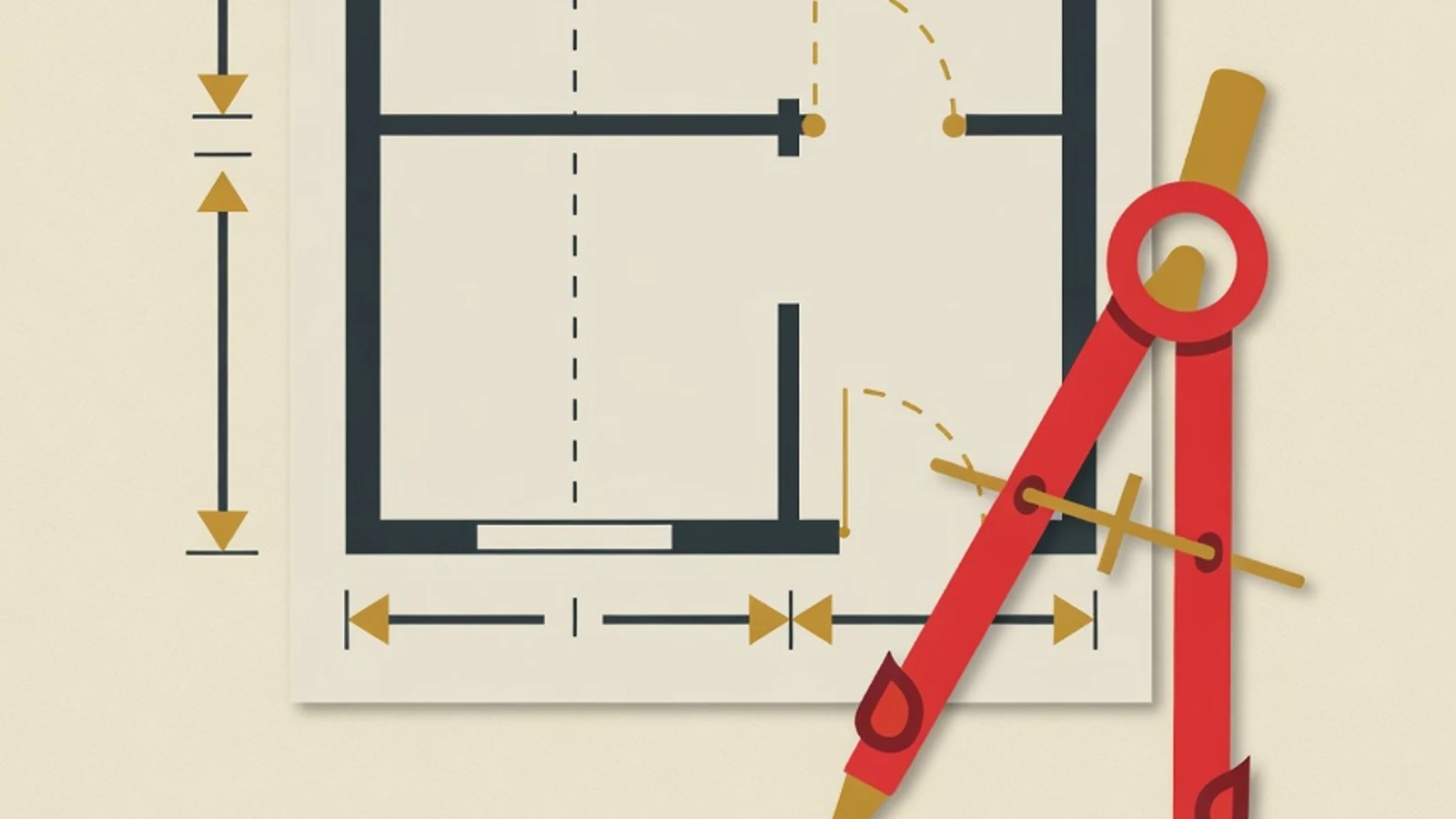
Menggambar denah rumah dengan AutoCAD dimulai dari mengatur satuan gambar, menyiapkan layer terpisah, lalu menarik garis dinding dengan perintah Line dan Offset. Setelah struktur ruang terbentuk, tambahkan pintu, jendela, dimensi, dan notasi. Denah yang digambar pada skala 1:100 memudahkan pembacaan ukuran ketika rumah dibangun.
- Atur satuan milimeter agar 1 unit gambar sama dengan 1 milimeter nyata
- Bangun dinding dari garis as memakai kombinasi Line dan Offset
- Pisahkan dinding, pintu, dimensi, dan teks ke layer masing-masing
- Sketsa kasar denah beserta ukuran ruang
- Daftar ukuran dinding, pintu, dan jendela
- File AutoCAD baru dengan satuan milimeter
BApa yang membuat denah rumah AutoCAD akurat
Denah rumah adalah pandangan atas bangunan yang seolah dipotong sekitar satu meter di atas lantai, sehingga dinding, pintu, dan jendela terlihat pada posisi sebenarnya. Ketika Anda menggambar denah rumah dengan AutoCAD, ketepatan angka menjadi hal yang menentukan. Sebuah dinding yang digambar 300 di layar akan dibaca sebagai 30 sentimeter jika satuan diset milimeter, dan angka itulah yang nanti dipakai tukang di lapangan. Tiga fondasi menjaga gambar tetap akurat. Pertama, satuan yang konsisten sejak file dibuka. Kedua, penggunaan koordinat dan Object Snap agar setiap garis bertemu di titik yang benar. Ketiga, layer yang tertata sehingga dinding, dimensi, dan furnitur bisa diatur ketebalan garis dan warnanya secara terpisah. Denah rumah yang rapi lahir dari kebiasaan menata ketiga hal ini sebelum garis pertama ditarik.
Langkah menggambar denah rumah di AutoCAD
Ikuti urutan berikut untuk membangun denah rumah sederhana, dari file kosong sampai gambar berskala. Latih setiap langkah dengan sketsa Anda sendiri agar angkanya melekat.
Atur satuan dan lingkungan gambar
Buka file baru, ketik perintah UNITS, lalu pilih satuan panjang Decimal dan set Insertion scale ke Millimeters. Milimeter dipilih karena gambar arsitektur di Indonesia terbiasa memakainya, dan angka menjadi bilangan bulat yang mudah dibaca. Setelah satuan siap, aktifkan Object Snap dengan menekan F3 dan pastikan mode Endpoint, Midpoint, serta Intersection menyala. Nyalakan Ortho dengan F8 supaya garis horizontal dan vertikal terkunci lurus. Lingkungan yang benar di awal membuat seluruh proses menggambar denah rumah berjalan mulus.
- Ketik Z lalu E (Zoom Extents) kapan saja gambar keluar dari layar
- Simpan file sebagai template agar setelan satuan tidak perlu diulang
Siapkan layer untuk tiap elemen
Ketik LAYER untuk membuka Layer Properties Manager, lalu buat layer terpisah untuk As, Dinding, Pintu-Jendela, Dimensi, Furnitur, dan Teks. Beri warna berbeda pada setiap layer supaya elemen mudah dikenali di layar, dan atur ketebalan garis dinding lebih tebal daripada furnitur. Layer memisahkan tanggung jawab tiap garis, sehingga Anda bisa menyembunyikan furnitur ketika ingin memeriksa struktur dinding saja. Kebiasaan menata layer sejak awal menjaga denah rumah tetap terbaca meski gambar bertambah padat.
- Warnai layer Dimensi dengan warna kontras agar angka mudah diperiksa
- Kunci layer As setelah struktur jadi supaya garis bantu tidak tergeser
Tarik garis as sebagai kerangka ruang
Pindah ke layer As, lalu gambar garis sumbu yang menandai pusat setiap dinding memakai perintah LINE. Ketik panjang secara langsung, misalnya arahkan kursor ke kanan dan ketik 3000 untuk ruang selebar tiga meter. Garis as menjadi tulang punggung denah karena semua dinding nanti mengacu ke sumbu ini. Buat kotak besar untuk batas rumah terlebih dahulu, lalu bagi menjadi ruang dengan garis as tambahan. Bekerja dari garis as membuat proporsi antar ruang mudah dikendalikan.
Bentuk dinding dengan Line dan Offset
Pindah ke layer Dinding. Jalankan perintah OFFSET, masukkan nilai setengah tebal dinding, misalnya 75 untuk dinding 15 sentimeter, lalu klik garis as dan arahkan ke kedua sisi. Hasilnya sepasang garis sejajar yang membentuk badan dinding. Menurut dokumentasi Autodesk, Offset menghasilkan objek sejajar pada jarak yang Anda tentukan, sehingga perintah ini menjadi cara tercepat memberi ketebalan pada seluruh dinding. Ulangi untuk setiap sumbu sampai denah terbungkus garis dinding rangkap.
- Simpan nilai offset yang sering dipakai di catatan agar tebal dinding konsisten
- Gunakan Offset yang sama untuk dinding luar dan dinding dalam bila tebalnya sama
Rapikan pertemuan dinding dengan Trim dan Extend
Setelah dinding dioffset, sudut pertemuan akan saling menyilang. Jalankan TRIM untuk memotong garis yang menjulur melewati sudut, dan EXTEND untuk memanjangkan garis yang belum bertemu. Tekan Enter setelah memilih perintah agar semua garis menjadi batas potong, lalu klik bagian garis yang ingin dibuang. Proses ini membuat setiap sudut ruang menyatu bersih membentuk huruf L atau T yang benar. Denah rumah yang tampak rapi hampir selalu merupakan hasil kerja Trim dan Extend yang teliti di setiap persimpangan dinding.
Tambahkan pintu, jendela, dan bukaan
Pindah ke layer Pintu-Jendela. Gunakan OFFSET untuk menandai posisi bukaan pada dinding, lalu TRIM bagian dinding yang menjadi lubang pintu. Gambar daun pintu sebagai garis lurus dan arah bukaannya sebagai busur memakai perintah ARC, sehingga terbaca sebagai simbol pintu standar. Untuk jendela, gambar dua atau tiga garis tipis yang memotong tebal dinding. Bila satu simbol pintu sudah rapi, salin ke bukaan lain dengan COPY, lalu putar dengan ROTATE atau balik dengan MIRROR sesuai arah daun pintu.
- Simpan simbol pintu sebagai Block agar bisa dipakai ulang di seluruh denah
- Lebar pintu kamar umumnya 80 sampai 90 sentimeter, pintu utama sekitar 90 sentimeter
Beri dimensi, notasi ruang, dan arsiran
Pindah ke layer Dimensi, lalu jalankan DIMLINEAR untuk memberi ukuran panjang setiap ruang dan tebal dinding. Tambahkan nama ruang seperti Kamar Tidur atau Dapur memakai perintah TEXT pada layer Teks. Untuk membedakan dinding pasangan bata, isi badan dinding dengan pola arsiran melalui perintah HATCH. Notasi yang lengkap membuat denah rumah bisa dibaca orang lain tanpa penjelasan lisan. Pastikan tinggi teks dan angka dimensi cukup besar agar tetap terbaca setelah gambar dicetak.
- Kelompokkan dimensi pada satu garis ukur di tepi gambar agar tidak menumpuk
- Pakai gaya teks yang sama di seluruh denah untuk tampilan konsisten
Atur skala dan siapkan cetak di Layout
Pindah ke ruang Layout, lalu buat viewport dengan perintah MVIEW. Klik dua kali ke dalam viewport dan atur skala tampil ke 1:100 dari daftar skala di kanan bawah. Skala ini berarti setiap satu sentimeter di kertas mewakili satu meter di dunia nyata. Kunci viewport agar skala tidak berubah saat digeser. Tambahkan kop gambar berisi nama proyek dan skala, lalu cetak melalui PLOT ke ukuran kertas A3 atau A4. Denah rumah yang dicetak pada skala benar siap dipakai sebagai acuan di lapangan.
Layer wajib dalam denah rumah
As dan Grid
Garis sumbu pusat dinding yang menjadi acuan seluruh gambar. Dikunci setelah struktur jadi.
Dinding
Garis rangkap hasil Offset yang membentuk badan dinding. Ketebalan garis dibuat paling tebal.
Pintu dan Jendela
Simbol bukaan berupa daun pintu, busur arah buka, dan garis kaca jendela.
Dimensi
Angka ukuran panjang ruang dan tebal dinding, diletakkan pada garis ukur di tepi.
Furnitur
Simbol perabot seperti tempat tidur, meja, dan sanitair untuk gambaran tata ruang.
Teks dan Notasi
Nama ruang, keterangan material, dan judul gambar dengan gaya teks yang seragam.
Perintah inti dan fungsinya di denah rumah
| Perintah | Singkatan | Fungsi di denah |
|---|---|---|
| Line | L | Menarik garis as dan garis lurus dasar |
| Offset | O | Membentuk ketebalan dinding dari garis as |
| Trim | TR | Memotong garis berlebih di sudut pertemuan |
| Extend | EX | Memanjangkan garis agar bertemu dinding lain |
| Dimlinear | DLI | Memberi ukuran panjang dan tebal dinding |
| Mirror | MI | Menggandakan simbol pintu secara cermin |
| Hatch | H | Mengisi badan dinding dengan pola arsiran |
Menguasai tujuh perintah ini sudah cukup untuk menuntaskan denah rumah tinggal sederhana.
Kesalahan paling umum saat menggambar denah rumah adalah menyamakan ukuran di layar dengan ukuran di kertas. Gambarlah selalu pada ukuran nyata, satu banding satu, di ruang Model. Pengaturan skala 1:100 dilakukan belakangan pada viewport di ruang Layout.
- Satuan tidak diset milimeter sehingga angka dinding terbaca keliru
- Objek disekala dengan perintah SCALE agar muat kertas, membuat ukuran nyata rusak
- Tinggi teks terlalu kecil sehingga dimensi tidak terbaca setelah dicetak
Dua cara membuat dinding
- Mudah dipahami pemula dan langkahnya terlihat jelas
- Fleksibel untuk dinding dengan tebal berbeda-beda
- Sudut bisa dirapikan bebas dengan Trim dan Extend
- Perlu satu perintah tambahan untuk mengunci lebar dinding sekaligus
- Sudut Multiline butuh perintah MLEDIT khusus untuk dirapikan
- Kurang lentur ketika satu ruas dinding perlu tebal yang berbeda
“Denah rumah yang bersih hampir selalu dibangun dari garis as dulu. Ketika murid terbiasa menarik sumbu sebelum dinding, kesalahan ukuran di sudut ruang berkurang jauh dan proses menggambar terasa lebih tenang.”
Periksa sebelum denah dicetak
- Satuan sudah milimeter dan seluruh ukuran ditarik pada nilai nyata
- Setiap sudut dinding menyatu bersih tanpa celah atau garis menjulur
- Semua ruang punya nama dan dimensi panjang yang terbaca
- Simbol pintu menunjukkan arah bukaan yang benar
- Elemen sudah berada di layer yang sesuai dengan warna dan ketebalan tepat
- Skala 1:100 sudah diatur di viewport Layout dan viewport dikunci
- Denah rumah AutoCAD dibangun dari garis as, lalu dinding dibentuk dengan Offset ke kedua sisi sumbu
- Satuan milimeter dan layer terpisah menjaga gambar akurat dan mudah dibaca
- Gambar selalu pada ukuran nyata di ruang Model, dan atur skala 1:100 di viewport Layout
- Tujuh perintah inti Line, Offset, Trim, Extend, Dimlinear, Mirror, dan Hatch sudah cukup untuk denah rumah sederhana