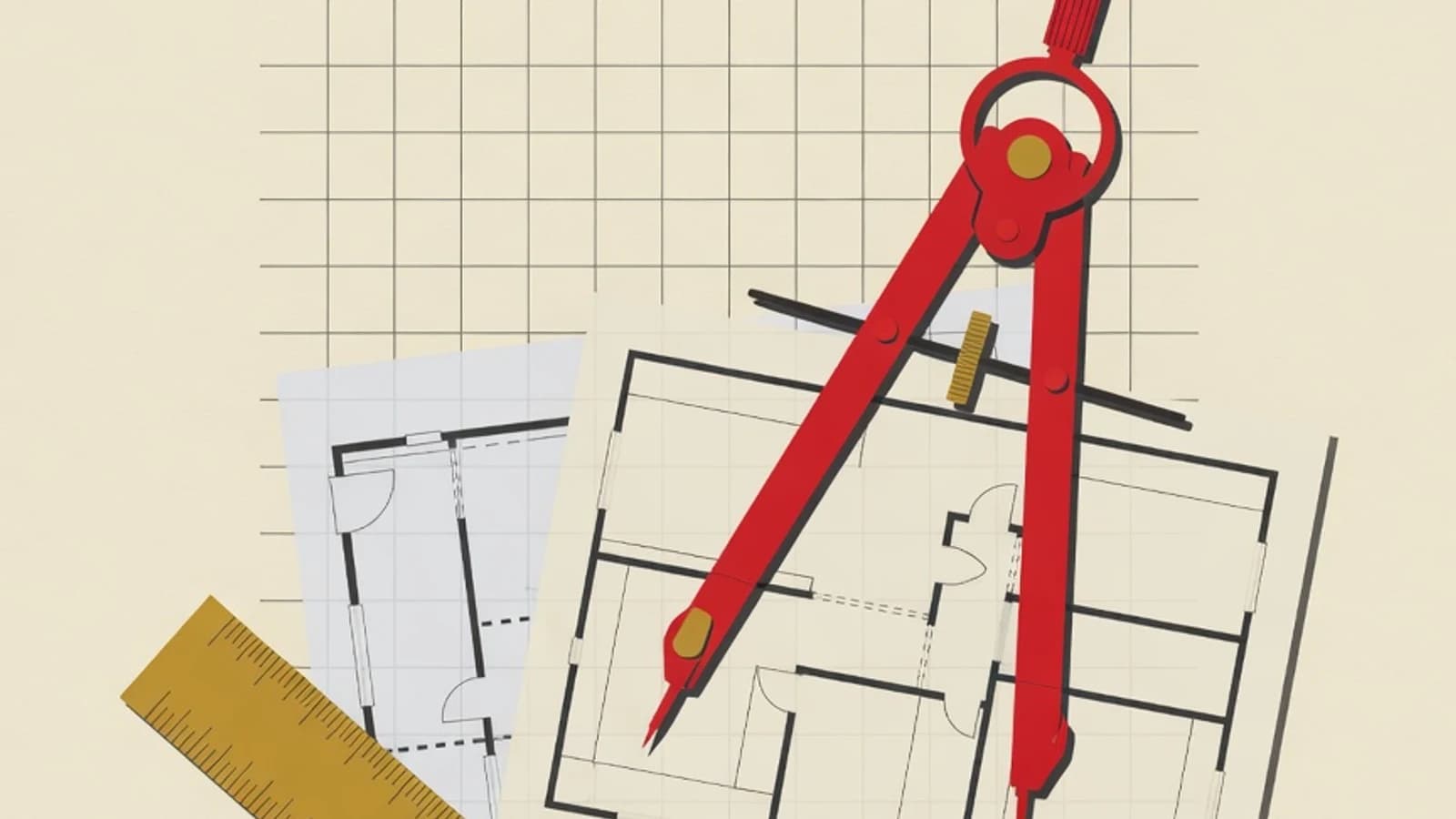
Cara belajar AutoCAD dari nol paling efektif mengikuti tangga bertahap: siapkan software resmi dan kenali antarmuka, kuasai menggambar 2D yang presisi lewat sistem koordinat dan Object Snap, biasakan layer sejak awal, lalu naik ke anotasi dan cetak berskala dari layout. Menirukan gambar sederhana yang Anda pahami membuat setiap perintah cepat melekat.
- Bangun kebiasaan presisi lewat koordinat dan OSNAP sebelum mengejar gambar yang rumit
- Kuasai segelintir perintah inti dulu, sisanya menyusul saat gambar Anda menuntutnya
- Menirukan denah atau objek nyata membuat keterampilan menggambar teknik lebih cepat tertanam
- Komputer atau laptop dengan AutoCAD versi resmi terpasang
- Satu gambar sederhana untuk ditiru, misalnya denah kamar sendiri atau sketsa meja
- Buku catatan kecil untuk mencatat perintah dan singkatannya
- Jadwal latihan tetap 45 sampai 60 menit setiap sesi
Kenapa urutan belajar AutoCAD menentukan kecepatan Anda paham
Banyak pemula tersendat karena tergoda langsung membuat gambar rumit sebelum akrab dengan cara AutoCAD berpikir. Perangkat ini bekerja di atas sistem koordinat yang mengunci setiap titik pada posisi pasti, dan pemahaman soal cara memasukkan panjang serta arah garis menjadi fondasi seluruh gambar yang datang kemudian. Melewati tahap ini membuat perintah terasa seperti tombol ajaib yang ditekan tanpa dimengerti. Tangga belajar yang menanjak pelan justru memangkas kebingungan. Setelah tangan terbiasa menarik garis presisi dan mata terlatih membaca titik snap, logika mengedit objek dan menata layer terasa jauh lebih ringan. Perintah seperti offset, trim, dan fillet mulai terpakai dengan sadar karena Anda paham bentuk apa yang sedang dibangun. AutoCAD juga menghargai latihan yang diulang pada konteks nyata. Menirukan denah kamar sendiri, menggambar tampak lemari, atau meniru satu komponen sederhana memberi makna pada tiap perintah baru. Objek yang dekat dengan keseharian membuat proses belajar terasa berguna dan alasan untuk terus berlatih tetap menyala.
Kenapa Keterampilan AutoCAD Layak Dipelajari Sekarang
7 Langkah Belajar AutoCAD dari Nol
Tujuh langkah ini menyusun perjalanan dari menyalakan AutoCAD pertama kali sampai mencetak gambar berskala, dengan setiap tahap menopang tahap berikutnya.
- 1
Siapkan AutoCAD versi resmi dan kenali antarmukanya
Mulai dengan memasang AutoCAD versi resmi. Bagi pelajar dan mahasiswa yang terverifikasi, Autodesk menyediakan lisensi pendidikan gratis yang berlaku satu tahun untuk keperluan belajar. Setelah terpasang, luangkan waktu mengenali bagian utama layar: pita perintah di atas, area gambar yang luas di tengah, baris perintah di bawah, dan kotak koordinat di pojok. Latih memutar roda mouse untuk zoom, menahan roda untuk menggeser pandangan, lalu ketik satu perintah sederhana di baris perintah dan tekan Enter. Waktu yang Anda habiskan mengenali tata letak ini membuat semua langkah berikutnya terasa jauh lebih tenang.
Tips- Aktifkan Dynamic Input agar panjang dan sudut garis terlihat saat menggambar
- Simpan berkas latihan sejak awal supaya terbiasa dengan alur menyimpan pekerjaan
- 2
Pahami sistem koordinat dan cara menggambar garis presisi
Inti AutoCAD terletak pada menggambar dengan ukuran pasti. Setiap panjang dan arah garis Anda tentukan lewat angka yang diketik, jauh dari kebiasaan menebak posisi di layar. Pelajari cara menarik garis dengan mengetik panjang dan arahnya, misalnya garis sepanjang 3000 milimeter ke kanan, memakai koordinat relatif dan polar tracking. Pahami perbedaan antara menentukan titik lewat klik dan lewat angka yang diketik. Kebiasaan menggambar 1:1, artinya seukuran objek aslinya di dunia nyata, ditanamkan sejak langkah ini karena menjadi tulang punggung gambar kerja yang bisa dicetak akurat nanti. Latih membuat persegi panjang berukuran tepat dan garis dengan sudut tertentu sampai terasa alami.
Tips- Nyalakan Polar Tracking untuk mengunci sudut 0, 90, dan 45 derajat dengan mudah
- Tetapkan satuan gambar di awal, milimeter untuk arsitektur dan mesin adalah pilihan umum
Menggambar tanpa memikirkan satuan membuat gambar tidak bisa dicetak akurat dan ukuran di lapangan ikut meleset. Tentukan satuan sejak berkas baru dibuka. - 3
Kuasai perintah menggambar dan mengedit 2D yang paling sering dipakai
Sebagian besar pekerjaan seorang drafter berputar pada segelintir perintah. Untuk menggambar, pelajari Line, Polyline, Circle, Arc, dan Rectangle. Untuk mengubah, kuasai Move, Copy, Offset, Trim, Extend, Fillet, dan Mirror. Perintah-perintah ini menjadi roti selai keseharian menggambar teknik, dan menghafal singkatannya, seperti L untuk Line atau O untuk Offset, mempercepat kerja Anda secara nyata. Latih menyalin satu objek sederhana, memotong garis yang berlebih, dan menggeser bentuk dengan jarak pasti. Menguasai gerakan dasar ini secara mendalam lebih berharga daripada mengenal ratusan perintah secara sekilas.
Tips- Ketik singkatan perintah lalu Enter, cara ini jauh lebih cepat daripada mencari ikon
- Tekan Escape untuk membatalkan perintah yang sedang berjalan tanpa merusak gambar
- 4
Biasakan Object Snap dan tata layer sejak garis pertama
Dua kebiasaan ini memisahkan gambar yang rapi dari gambar yang berantakan. Object Snap, atau OSNAP, membuat kursor menempel tepat di titik penting seperti ujung garis, titik tengah, atau perpotongan, sehingga setiap objek benar-benar terhubung tanpa celah tersembunyi. Aktifkan endpoint, midpoint, dan intersection sebagai awal. Sejalan dengan itu, mulai pisahkan objek ke dalam layer berbeda, misalnya satu layer untuk dinding, satu untuk dimensi, dan satu untuk teks. Layer memungkinkan Anda mengatur warna, ketebalan garis, dan menyembunyikan bagian tertentu saat gambar mulai padat. Menanam dua kebiasaan ini di awal menyelamatkan Anda dari kekacauan saat gambar membesar.
Tips- Beri nama layer yang jelas seperti A-DINDING atau A-DIMENSI agar mudah dikenali
- Periksa perpotongan garis dengan zoom dekat untuk memastikan tidak ada celah kecil
Menggambar semua objek di satu layer terlihat aman di awal, tapi membuat gambar sulit diedit dan dicetak rapi begitu bertambah rumit. - 5
Beri dimensi, teks, dan arsiran agar menjadi gambar kerja
Gambar berubah menjadi dokumen kerja begitu ia bisa dibaca orang lain. Pelajari cara memberi dimensi memakai perintah Dimension agar ukuran objek tampil otomatis dan akurat. Tambahkan teks dan keterangan dengan gaya teks yang konsisten, lalu isi bidang dengan Hatch untuk menandai material seperti beton, tanah, atau kayu. Atur dimension style dan text style sekali di awal supaya seluruh gambar tampak seragam. Keterampilan menganotasi inilah yang membuat gambar Anda bisa dipahami tukang, dosen, atau perekrut, melampaui sekadar kumpulan garis di layar.
Tips- Buat satu dimension style standar lalu pakai ulang di semua gambar
- Jaga ukuran teks dan dimensi tetap terbaca saat gambar dicetak nanti
- 6
Susun layout dan cetak berskala ke PDF
Tahap ini sering ditakuti pemula, padahal justru di sinilah gambar teknik menemukan wujud akhirnya. AutoCAD memisahkan tempat menggambar, disebut model space, dari tempat menyiapkan cetakan, disebut layout atau paper space. Di layout, Anda membuat viewport yang menampilkan gambar dari model space, lalu mengatur skalanya, misalnya 1:100 untuk denah rumah. Tambahkan kop gambar, lalu cetak lewat perintah Plot ke format PDF. Menguasai alur ini membuktikan Anda paham cara menghasilkan gambar yang siap dibagikan dan dicetak, keterampilan yang dicari di dunia kerja drafter.
Tips- Kunci skala viewport setelah diatur agar tidak berubah tanpa sengaja saat zoom
- Cetak percobaan ke PDF lebih dulu untuk memeriksa hasil sebelum ke kertas
- 7
Kerjakan satu gambar utuh dari nol sebagai proyek mini
Kunci agar keterampilan AutoCAD melekat terletak pada menyelesaikan satu gambar dari awal sampai akhir. Pilih objek yang dekat dengan Anda, misalnya denah kamar kos, tampak sebuah meja, atau satu komponen sederhana, lalu kerjakan seluruh alurnya. Ukur objek aslinya, gambar 1:1 dengan presisi, rapikan layer, beri dimensi dan keterangan, susun layout, dan cetak berskala ke PDF. Menyelesaikan satu gambar utuh mengikat semua langkah sebelumnya menjadi keterampilan yang bisa Anda ulang, sekaligus menjadi lembar pertama portfolio gambar Anda.
Tips- Pilih objek yang benar-benar Anda kenali agar fokus tertuju pada teknik menggambar
- Simpan berkas versi awal dan akhir supaya kemajuan Anda terlihat jelas
Perintah AutoCAD yang Wajib Dikuasai Lebih Dulu
Line dan Polyline
Menarik garis lurus tunggal maupun rangkaian garis yang menyatu. Dua perintah pembuka yang dipakai di hampir setiap gambar.
Offset dan Trim
Menggandakan garis sejajar dengan jarak pasti lalu memangkas bagian berlebih, pasangan andalan saat membangun denah.
Circle, Arc, dan Fillet
Menggambar lingkaran, busur, dan membuat sudut membulat, penting untuk detail bukaan dan sambungan.
Layer
Memisahkan objek berdasarkan jenisnya agar warna, ketebalan garis, dan tampilan mudah diatur saat gambar padat.
Dimension dan Hatch
Memberi ukuran otomatis dan mengisi bidang dengan pola material, kunci mengubah gambar menjadi dokumen kerja.
Layout dan Plot
Menyiapkan cetakan berskala dari layout lalu menghasilkan PDF, tahap akhir yang membuat gambar siap dibagikan.
Model Space dan Layout untuk Pemula
| Aspek | Model Space | Layout (Paper Space) |
|---|---|---|
| Fungsi utama | Tempat menggambar objek | Tempat menyiapkan cetakan |
| Ukuran gambar | Seukuran asli, skala 1:1 | Diatur lewat skala viewport |
| Isi yang dibuat | Garis, dimensi, arsiran | Viewport, kop, dan skala |
| Hasil akhir | Gambar mentah objek | Lembar siap cetak ke PDF |
Alur yang benar adalah menggambar 1:1 di model space, lalu mengatur skala tampilannya di layout. Rujukan resmi ada di Autodesk Knowledge Network tentang model dan layout.
Belajar AutoCAD Otodidak dan Bersama Mentor
- Bisa mengatur ritme dan jadwal sendiri sesuai waktu luang
- Banyak tutorial video gratis untuk mengenal perintah dasar
- Bebas memilih objek latihan yang paling menarik lebih dulu
- Mudah tersesat memilih materi tanpa urutan yang jelas
- Kesalahan presisi kecil sering luput dan sulit ditemukan sendiri
- Semangat cenderung turun saat gambar tak kunjung rapi tanpa teman bertanya
“Pemula yang paling cepat maju biasanya berhenti mengejar tampilan gambar yang keren. Mereka mengunci kebiasaan presisi lewat koordinat dan OSNAP dulu, lalu memakainya berulang sampai tangan bergerak tanpa perlu berpikir.”
Tanda Anda Siap Naik ke AutoCAD Tingkat Lanjut
- Menggambar garis dengan panjang dan sudut pasti tanpa mengira-ira
- Memakai Offset, Trim, dan Fillet dengan lancar untuk membangun bentuk
- Menempelkan objek dengan tepat lewat Object Snap secara refleks
- Menata gambar ke dalam layer yang rapi dan diberi nama jelas
- Memberi dimensi dan teks dengan gaya yang konsisten
- Menyusun layout dan mengatur skala viewport dengan benar
- Mencetak satu gambar utuh berskala ke PDF dari awal sampai akhir
- Belajar AutoCAD dari nol paling cepat saat urutannya benar: siapkan software, kenali antarmuka, latih 2D presisi, lalu naik ke anotasi dan cetak berskala
- Kunci di AutoCAD adalah kebiasaan presisi lewat koordinat, Object Snap, dan layer yang rapi sejak garis pertama
- Menirukan objek nyata yang Anda pahami dan menyelesaikan satu gambar utuh mengikat semua langkah menjadi keterampilan yang benar-benar terpakai