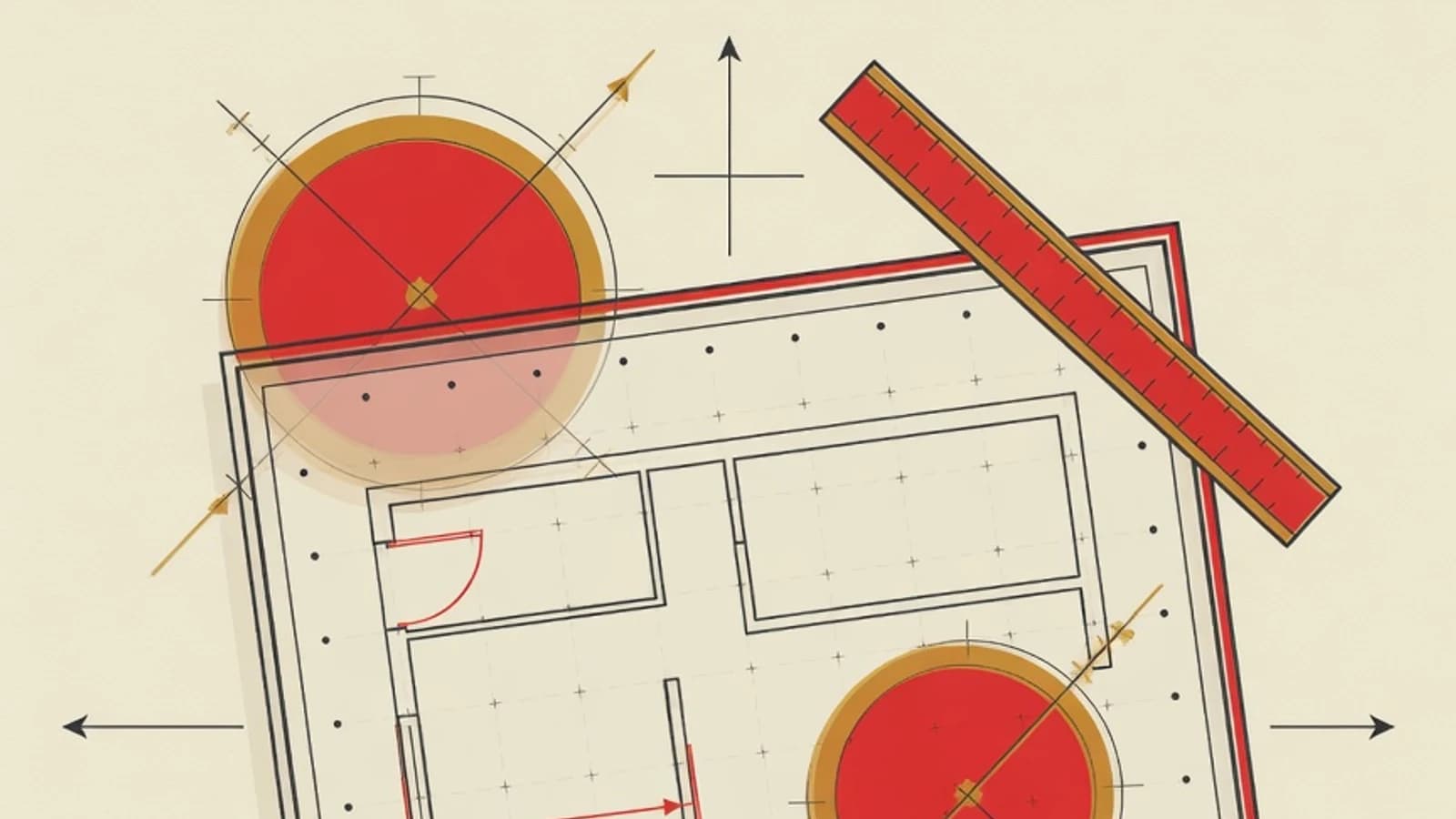
Belajar AutoCAD 2D untuk pemula dimulai dari menguasai cara memasukkan koordinat, memakai perintah gambar inti seperti Line dan Circle, lalu merapikan hasilnya dengan Offset, Trim, dan Fillet. Nyalakan alat presisi (Object Snap, Ortho, Polar Tracking) supaya setiap garis akurat, tata objek di dalam layer, beri dimensi, dan latih dengan menyalin objek teknik yang sesungguhnya.
- Tiga cara memasukkan koordinat 2D: absolut, relatif, dan polar
- Tujuh perintah inti untuk menggambar dan memodifikasi objek
- Object Snap, Ortho, dan Polar Tracking menjaga setiap titik tetap akurat
- AutoCAD versi student atau trial yang sudah terpasang
- Satu contoh gambar teknik 2D untuk ditiru (denah kecil atau part sederhana)
- Catatan berisi daftar perintah dan cara memasukkan koordinat
Bekal 2D yang Perlu Dikuasai Lebih Dulu
Apa Arti Menggambar AutoCAD 2D bagi Pemula
Menggambar 2D di AutoCAD berarti menempatkan garis, lingkaran, dan busur pada bidang datar dengan ukuran yang benar sejak awal. Berbeda dengan menggambar bebas di kertas, setiap objek di AutoCAD punya koordinat pasti sehingga gambar bisa dicetak berskala dan dibaca oleh mesin produksi maupun tim proyek. Untuk pemula, fondasi 2D memegang porsi terbesar dari pekerjaan sehari-hari seorang drafter. Denah rumah, potongan bangunan, diagram instalasi, hingga detail sambungan baja semuanya lahir dari gambar dua dimensi. Ketika kebiasaan menggambar 2D sudah presisi, transisi ke pemodelan 3D terasa lebih ringan karena logika koordinat dan layer sudah tertanam. Kunci belajar AutoCAD 2D bukan menghafal ratusan perintah. Cukup segelintir perintah inti yang dipakai berulang, ditopang alat presisi yang membuat kursor menempel tepat pada titik yang Anda tuju. Sisanya adalah jam terbang: semakin sering menyalin gambar nyata, semakin cepat tangan mengenali ritmenya.
Alur Menggambar 2D di AutoCAD Langkah demi Langkah
Ikuti urutan ini setiap kali memulai gambar 2D baru. Enam langkah berikut membangun kebiasaan menggambar yang rapi dan terukur.
- Langkah 1
Siapkan satuan dan area gambar
Sebelum menarik garis pertama, tetapkan satuan gambar lewat perintah UNITS. Pilih milimeter untuk pekerjaan mekanikal atau meter untuk arsitektur, sesuaikan dengan konvensi proyek Anda. Setelah itu bayangkan area kerja: seorang pemula sering menggambar dalam skala penuh (1 unit sama dengan 1 milimeter di dunia nyata), lalu mengatur skala hanya saat mencetak. Kebiasaan menggambar dengan ukuran sebenarnya membuat dimensi otomatis membaca nilai yang benar. Zoom dengan roda mouse dan gunakan perintah ZOOM Extents (ketik Z lalu E) untuk melihat seluruh gambar kapan saja Anda tersesat.
Tips- Simpan file sejak awal dengan nama yang jelas, lalu tekan Ctrl+S secara berkala
- Set satuan sekali di awal supaya seluruh objek konsisten
- Langkah 2
Kuasai tiga cara memasukkan koordinat
Presisi 2D bertumpu pada cara Anda memberi tahu AutoCAD lokasi sebuah titik. Ada tiga metode yang dipakai bergantian. Koordinat absolut menyebut posisi terhadap titik nol, ditulis X,Y (misalnya 100,50). Koordinat relatif menghitung jarak dari titik terakhir, diawali tanda @ (misalnya @60,0 berarti bergerak 60 unit ke kanan). Koordinat polar memakai jarak dan sudut, ditulis @jarak<sudut (misalnya @80<45 berarti 80 unit pada sudut 45 derajat). Menurut dokumentasi resmi Autodesk, ketiganya bisa dipakai dalam satu perintah gambar yang sama. Latih dengan menggambar persegi panjang memakai koordinat relatif, lalu ulangi memakai polar agar terbiasa berpindah metode sesuai kebutuhan.
Tips- Awali dengan koordinat relatif untuk garis mendatar dan tegak
- Pakai koordinat polar saat menggambar garis miring bersudut tertentu
Lupa mengetik tanda @ membuat AutoCAD membaca angka sebagai koordinat absolut, sehingga objek meloncat jauh dari posisi yang diinginkan. - Langkah 3
Gambar objek dengan perintah inti
Sebagian besar gambar 2D tersusun dari empat perintah gambar: Line (L) untuk garis lurus, Circle (C) untuk lingkaran, Arc (A) untuk busur, dan Rectangle (REC) untuk kotak. Ketik singkatannya di command line, tekan Enter, lalu ikuti petunjuk yang muncul. Untuk garis, tentukan titik awal, masukkan koordinat titik berikutnya, dan tekan Enter untuk mengakhiri. Untuk lingkaran, klik pusatnya lalu masukkan nilai radius. Biasakan mata membaca command line karena di sanalah AutoCAD memberi tahu langkah yang sedang ditunggu. Gambarlah kerangka objek terlebih dahulu dalam bentuk garis-garis utama, baru menambahkan detail seperti lubang dan lengkungan.
Tips- Hafalkan singkatan L, C, A, dan REC karena paling sering dipakai
- Tekan Enter atau spasi untuk mengulang perintah terakhir
- Langkah 4
Nyalakan alat bantu presisi
Tiga alat bantu di bilah status menjaga akurasi gambar Anda. Object Snap (Osnap, tombol F3) membuat kursor menempel pada titik penting objek seperti ujung garis (Endpoint), tengah (Midpoint), dan pusat lingkaran (Center). Ortho (F8) mengunci gerakan kursor hanya ke arah horizontal dan vertikal, memudahkan menggambar garis lurus sempurna. Polar Tracking (F10) menampilkan panduan pada sudut kelipatan tertentu, misalnya setiap 15 atau 45 derajat. Aktifkan Osnap secara permanen dan atur mode yang sering dipakai lewat klik kanan pada ikonnya. Dengan alat ini, Anda menggambar dengan cepat sambil tetap terhubung tepat ke titik yang benar.
Tips- Aktifkan minimal Endpoint, Midpoint, Center, dan Intersection pada Osnap
- Gunakan Ortho untuk garis lurus, matikan sejenak saat butuh sudut bebas
Osnap yang terlalu banyak aktif sekaligus membuat kursor sulit menempel ke titik yang dituju. Pilih beberapa mode yang benar-benar Anda perlukan. - Langkah 5
Rapikan dengan Offset, Trim, dan Fillet
Menggambar teknik jarang selesai dalam sekali tarik. Tiga perintah modifikasi mempercepat kerja Anda. Offset (O) membuat salinan garis sejajar pada jarak tertentu, cocok untuk tebal dinding atau garis bantu. Trim (TR) memangkas ujung garis yang berlebih hingga bertemu batas objek lain, sedangkan Extend (EX) memanjangkannya hingga menyentuh garis lain. Fillet (F) menyambung dua garis dengan lengkung radius tertentu, atau menyatukan sudut tajam bila radius diisi nol. Latih pola kerja ini: tarik garis bantu dengan Offset, potong yang berlebih dengan Trim, lalu haluskan sudut dengan Fillet. Kombinasi ketiganya menyelesaikan sebagian besar bentuk 2D.
Tips- Setelah memanggil Trim, tekan Enter sekali agar semua objek jadi batas potong
- Isi radius Fillet nol untuk merapikan dua garis menjadi sudut siku bersih
- Langkah 6
Tata layer, beri dimensi, lalu siapkan cetak
Gambar yang terbaca rapi memisahkan garis ke dalam layer sesuai fungsi: dinding, dimensi, garis bantu, dan teks masing-masing di layernya sendiri dengan warna berbeda. Buat layer lewat Layer Properties (ketik LA), lalu pindahkan objek dengan memilihnya dan mengganti layer aktif. Setelah bentuk selesai, tambahkan ukuran memakai perintah dimensi seperti DIMLINEAR untuk jarak lurus dan DIMALIGNED untuk garis miring. Karena Anda menggambar dalam ukuran sebenarnya, angka dimensi muncul otomatis dan benar. Terakhir, atur cetak berskala melalui Layout dan viewport, misalnya 1:100 untuk denah, supaya hasil di kertas proporsional dan siap dibagikan ke tim proyek.
Tips- Beri nama layer yang deskriptif dan warna kontras agar mudah dibaca
- Cek skala pada Layout sebelum mencetak supaya dimensi tampil proporsional
Perintah 2D Inti dan Fungsinya
Line (L)
Menarik garis lurus antar titik, tulang punggung hampir semua gambar 2D.
Circle (C)
Membuat lingkaran dari pusat dan radius, dasar lubang baut dan poros.
Rectangle (REC)
Menggambar kotak dengan dua titik sudut, praktis untuk pelat dan ruangan.
Offset (O)
Menyalin objek sejajar pada jarak tetap, ideal untuk tebal dinding.
Trim (TR)
Memangkas garis berlebih hingga bertemu batas objek lain.
Fillet (F)
Menyambung dua garis dengan lengkung radius atau merapikan sudut siku.
Tiga Metode Koordinat 2D yang Sering Dipakai
| Metode | Format | Cocok untuk |
|---|---|---|
| Absolut | X,Y (misal 100,50) | Menetapkan titik terhadap titik nol gambar |
| Relatif | @X,Y (misal @60,0) | Garis mendatar dan tegak dari titik terakhir |
| Polar | @jarak<sudut (misal @80<45) | Garis miring pada sudut tertentu |
Ketiganya bisa dipakai bergantian dalam satu perintah gambar sesuai kebutuhan bentuk.
Ceklis Kesiapan Menggambar 2D
- Satuan gambar sudah diset sesuai kebutuhan proyek
- Semua garis tersambung rapi tanpa celah di ujung yang seharusnya bertemu
- Objek terbagi ke dalam layer sesuai fungsinya
- Dimensi terpasang dan menampilkan angka yang benar
- File tersimpan dan skala cetak sudah diatur di Layout
“Presisi di AutoCAD 2D lahir dari kebiasaan kecil yang diulang: memasukkan koordinat dengan sadar dan membiarkan Object Snap menuntun kursor. Pemula yang menekuni enam langkah inti biasanya sudah nyaman menyalin gambar teknik sederhana dalam beberapa minggu.”
- Belajar AutoCAD 2D bertumpu pada tiga cara memasukkan koordinat: absolut, relatif, dan polar.
- Tujuh perintah inti (Line, Circle, Rectangle, Offset, Trim, Extend, Fillet) menyelesaikan sebagian besar gambar teknik.
- Object Snap, Ortho, dan Polar Tracking menjaga setiap titik tetap akurat.
- Menggambar dalam ukuran sebenarnya membuat dimensi otomatis benar dan cetak berskala jadi mudah.