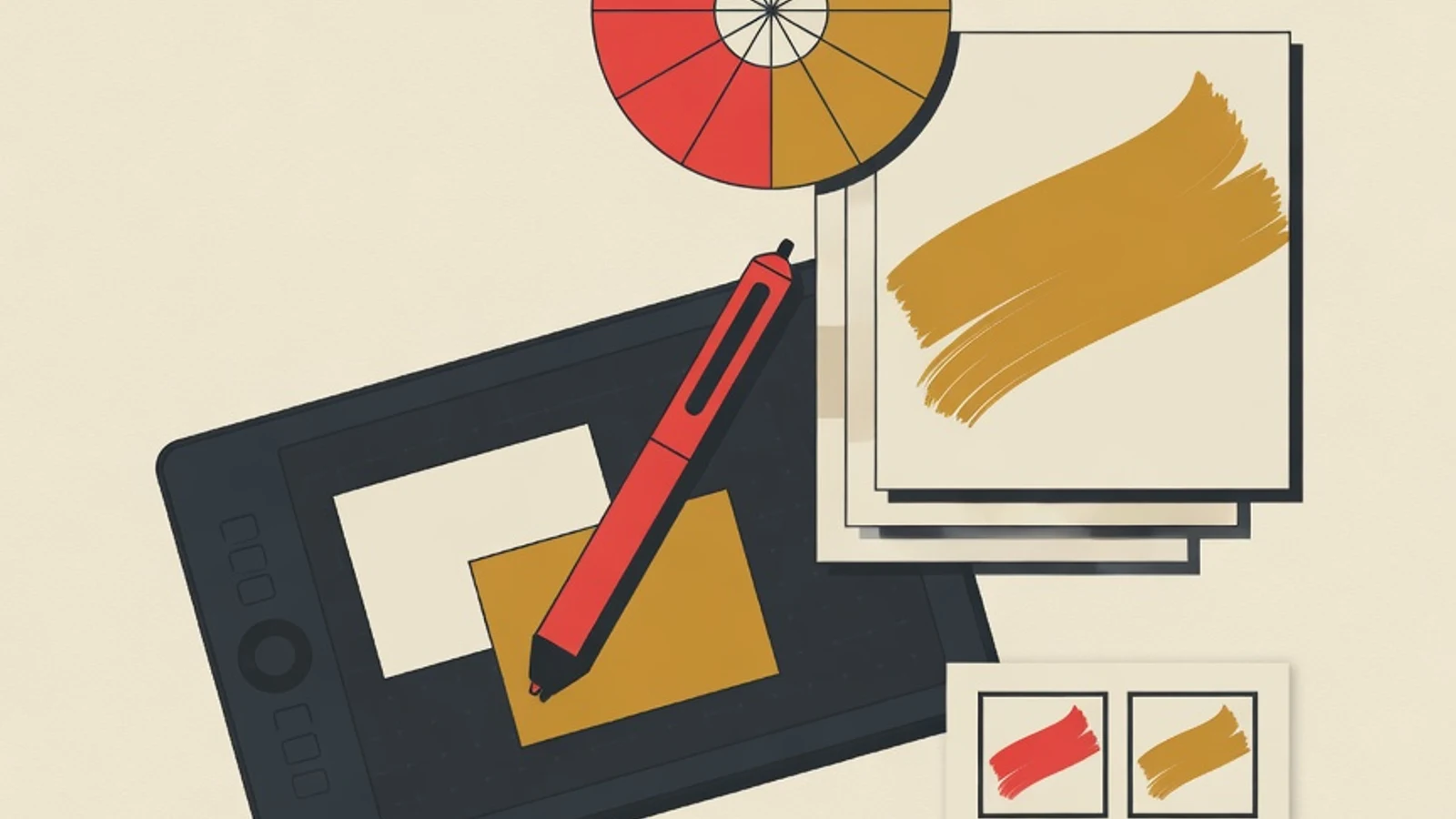
Cara memilih aplikasi digital painting dimulai dari perangkat yang sudah Anda miliki, lalu dicocokkan dengan tujuan berkarya dan anggaran. Pengguna iPad paling nyaman dengan Procreate. Pemakai komputer dapat memilih Photoshop, Clip Studio Paint, atau Krita yang gratis. Sediakan waktu mencoba versi percobaan sebelum benar-benar memutuskan.
- Perangkat Anda menyaring pilihan lebih dulu, karena Procreate hanya jalan di iPad sementara Krita hidup di komputer
- Model harga berbeda tiap aplikasi, ada yang sekali beli, ada yang berlangganan, dan ada yang gratis penuh
- Aplikasi hanyalah alat, penguasaan warna dan cahaya yang menentukan kualitas karya digital Anda
- Perangkat gambar yang sudah Anda miliki: iPad, komputer, laptop, atau tablet Android
- Pen atau stylus yang peka tekanan, seperti Apple Pencil untuk iPad atau pena tablet untuk komputer
- Koneksi internet untuk mengunduh aplikasi dan mencoba versi percobaannya
- Daftar tujuan berkarya Anda, misalnya ilustrasi, komik, concept art, atau melukis sebagai hobi
Empat Aplikasi Digital Painting yang Paling Sering Dipakai
Perangkat Anda Menyaring Pilihan Lebih Dulu
Langkah pertama memilih aplikasi digital painting adalah melihat perangkat yang ada di tangan Anda. Procreate hanya berjalan di iPad, sehingga aplikasi ini gugur bila Anda memakai laptop Windows atau tablet Android. Sebaliknya, Krita dan Photoshop hidup di komputer, dengan Photoshop menyediakan pula versi iPad lewat langganan yang sama. Memulai dari perangkat menghemat banyak waktu. Pemilik iPad dan Apple Pencil punya jalur paling mulus lewat Procreate yang ringan dan intuitif. Pengguna komputer dengan pen tablet lebih leluasa memilih di antara Photoshop, Clip Studio Paint, dan Krita. Pemakai tablet Android bisa melirik Clip Studio Paint versi langganan atau Krita di sistem Android tertentu. Dengan memetakan perangkat lebih dulu, daftar panjang aplikasi menyusut menjadi satu atau dua kandidat yang benar-benar relevan untuk Anda.
Empat Aplikasi Digital Painting Populer dan Karakternya
| Aplikasi | Perangkat | Model harga | Paling cocok untuk |
|---|---|---|---|
| Procreate | iPad saja | Sekali beli, kira-kira US$12,99 | Ilustrasi dan melukis mobile di iPad |
| Photoshop | Windows, macOS, iPad | Langganan bulanan | Gabungan olah foto dan digital painting |
| Clip Studio Paint | Windows, macOS, iPad, Android | Sekali beli di komputer, langganan di tablet | Lineart, komik, dan manga |
| Krita | Windows, macOS, Linux | Gratis dan sumber terbuka | Melukis dan concept art tanpa biaya |
Harga di atas adalah kisaran yang bisa berubah saat ada promo atau penyesuaian kurs. Selalu cek halaman resmi tiap aplikasi sebelum membeli.
Lima Langkah Memilih Aplikasi Digital Painting
Ikuti berurutan. Tiap langkah mempersempit pilihan, sampai satu aplikasi paling pas untuk Anda muncul dengan sendirinya.
- Langkah 1
Langkah 1: Petakan Perangkat dan Stylus yang Anda Punya
Buka lemari dan periksa perangkat yang sudah ada sebelum berpikir membeli yang baru. Catat apakah Anda punya iPad beserta Apple Pencil, komputer atau laptop dengan pen tablet, atau tablet Android dengan stylus peka tekanan. Peka tekanan berarti garis menebal saat pena ditekan, dan ini penting untuk goresan lukisan yang hidup. Bila Anda hanya punya laptop tanpa pen tablet, memakai mouse untuk melukis terasa kaku, sehingga menyiapkan pen tablet sederhana lebih dulu akan sangat membantu. Pemetaan ini langsung memangkas daftar aplikasi. iPad mengarahkan Anda ke Procreate, komputer membuka pintu ke Photoshop, Clip Studio Paint, dan Krita, sementara tablet Android mempersempit ke Clip Studio Paint atau Krita. Mulai dari yang sudah dimiliki menahan Anda dari belanja alat mahal sebelum tahu betul kebutuhannya.
Tips- Pastikan stylus Anda peka tekanan, sebab stylus pasif tanpa fitur ini menyulitkan kontrol goresan
- Cek spesifikasi minimum aplikasi terhadap perangkat Anda supaya tidak tersendat saat file membesar
- Langkah 2
Langkah 2: Tetapkan Anggaran dan Pahami Model Harganya
Tiap aplikasi punya cara menagih yang berbeda, dan memahaminya menyelamatkan Anda dari kejutan biaya. Procreate memakai model sekali beli, jadi Anda membayar sekitar US$12,99 dan aplikasi menjadi milik Anda tanpa tagihan bulanan. Clip Studio Paint menawarkan lisensi sekali beli untuk versi komputer, namun versi iPad dan Android hanya tersedia lewat langganan. Photoshop sepenuhnya berlangganan, ditagih tiap bulan sebagai bagian dari paket Adobe. Krita gratis penuh tanpa syarat karena bersifat sumber terbuka. Untuk pemula yang masih menjajaki minat, model gratis atau sekali beli lebih ringan di kantong daripada langganan yang terus berjalan. Hitung juga biaya perangkat pendukung seperti pen tablet, agar gambaran anggaran Anda utuh sejak awal.
Tips- Aplikasi sekali beli dan gratis lebih aman untuk masa coba karena tidak menagih setiap bulan
- Clip Studio Paint kerap menggelar diskon berkala, jadi menunggu masa promo bisa menghemat cukup banyak
Langganan terasa murah per bulan, tetapi biayanya menumpuk bila Anda memakainya bertahun-tahun. Timbang total pemakaian jangka panjang sebelum memilih paket bulanan. - Langkah 3
Langkah 3: Cocokkan Aplikasi dengan Tujuan Berkarya
Arah karya Anda menentukan aplikasi mana yang paling terasa pas. Untuk ilustrasi bebas dan melukis santai di iPad, Procreate unggul karena antarmukanya bersih dan koleksi brush-nya kaya. Untuk komik dan manga, Clip Studio Paint menyediakan perkakas khusus seperti panel, balon kata, penggaris perspektif, dan brush tinta yang halus. Untuk yang menggabungkan editing foto dengan lukisan, Photoshop memberi kendali layer dan penyesuaian warna yang mendalam. Untuk concept art dan melukis serius tanpa biaya, Krita menyuguhkan brush engine yang kuat serta stabilizer garis yang membantu tangan pemula. Menuliskan tujuan lebih dahulu membuat pilihan mengerucut, karena tiap aplikasi punya titik kuat yang berbeda. Seorang calon komikus dan seorang pelukis lanskap digital akan sampai pada keputusan yang berlainan.
Tips- Tulis satu kalimat tentang jenis karya yang paling ingin Anda buat, lalu pilih aplikasi yang paling menopangnya
- Bila tujuan Anda masih campur aduk, Krita yang gratis adalah tempat menjajaki yang aman
- Langkah 4
Langkah 4: Uji Lewat Versi Gratis atau Masa Coba
Membaca ulasan tidak menggantikan rasa memegang aplikasinya sendiri. Sebelum mengeluarkan uang, jajal dulu lewat jalur gratis. Krita bisa langsung diunduh penuh tanpa biaya. Clip Studio Paint menyediakan masa percobaan, dan Photoshop menawarkan uji coba gratis selama beberapa hari. Selama masa mencoba, kerjakan satu lukisan sederhana dari awal sampai selesai di tiap aplikasi kandidat, misalnya menggambar buah atau wajah kartun. Perhatikan hal yang paling memengaruhi kenyamanan harian: tata letak antarmuka, rasa brush saat ditekan, kelancaran saat memutar dan memperbesar kanvas, serta kemudahan mengatur layer. Aplikasi yang paling enak di tangan Anda sering berbeda dari yang paling banyak dipuji orang. Pengalaman langsung inilah pemandu keputusan yang paling jujur.
Tips- Buat satu karya kecil yang sama di tiap aplikasi supaya perbandingannya setara dan adil
- Catat aplikasi mana yang paling jarang membuat Anda kebingungan mencari perkakas
- Langkah 5
Langkah 5: Kunci Satu Aplikasi dan Siapkan Ruang Kerjanya
Setelah mencoba, pilih satu aplikasi dan berkomitmen mendalaminya. Berpindah-pindah aplikasi memecah fokus dan memperlambat kemajuan, karena tiap program punya letak menu dan pintasan yang berbeda. Begitu keputusan diambil, siapkan ruang kerja digitalnya: unduh beberapa set brush dasar, atur pintasan untuk perintah yang sering dipakai seperti undo dan ganti ukuran brush, serta rapikan susunan panel supaya nyaman. Buat pula satu berkas latihan tempat Anda menyimpan sketsa harian. Menguasai satu aplikasi sampai lincah memberi fondasi yang kokoh, dan keterampilan yang Anda bangun di situ, seperti membaca layer dan mengatur cahaya, mudah dipindahkan bila kelak Anda mencoba aplikasi lain. Konsistensi pada satu alat mempercepat perjalanan Anda menuju karya yang matang.
Tips- Pelajari pintasan papan ketik atau gestur untuk undo dan atur ukuran brush, dua perintah yang paling sering dipakai
- Simpan satu berkas latihan berisi sketsa harian untuk memantau kemajuan Anda dari waktu ke waktu
Cocokkan Aplikasi dengan Arah Karya Anda
Ilustrasi dan Hobi di iPad
Procreate memberi pengalaman melukis yang ringan dan menyenangkan di iPad, dengan brush yang responsif untuk goresan santai maupun ilustrasi serius.
Komik dan Manga
Clip Studio Paint punya perkakas khas pembuat komik: panel, balon kata, penggaris perspektif, dan brush tinta yang tajam untuk lineart bersih.
Olah Foto Dipadu Lukisan
Photoshop menyatukan penyuntingan foto dengan digital painting dalam satu tempat, cocok bila karya Anda memadukan foto, tekstur, dan sapuan kuas.
Concept Art Hemat Biaya
Krita menawarkan brush engine kuat dan stabilizer garis secara gratis, ruang aman untuk menjajaki concept art tanpa membebani anggaran.
Pen Tablet, Pen Display, atau iPad untuk Menggambar
| Perangkat | Cara kerja | Cocok untuk |
|---|---|---|
| Pen tablet | Papan gambar dicolok ke komputer, mata melihat layar terpisah | Pemula hemat, terbiasa memandang layar saat tangan menggambar |
| Pen display | Menggambar langsung di layar tablet yang tersambung ke komputer | Yang ingin rasa menggambar di atas layar dengan tenaga komputer |
| iPad dan Apple Pencil | Perangkat mandiri, ringkas, dan bisa dibawa ke mana saja | Pengguna Procreate yang mengutamakan kepraktisan dan mobilitas |
Pen tablet dasar adalah titik masuk paling terjangkau untuk menggambar di komputer. iPad lebih ringkas, tetapi harganya sekaligus mencakup perangkat utuh.
“Murid sering bertanya aplikasi mana yang membuat karya bagus. Jawabannya selalu sama: aplikasi hanya kuas, yang menentukan adalah mata yang membaca cahaya dan tangan yang rajin berlatih. Pindah aplikasi tidak akan memperbaiki lukisan yang fondasinya belum kokoh.”
Menimbang Memulai dengan Aplikasi Gratis seperti Krita
- Nol biaya, sehingga Anda bebas menjajaki minat tanpa risiko finansial
- Brush engine dan stabilizer garis yang mumpuni untuk melukis dan concept art
- Jalan di komputer yang mungkin sudah Anda miliki, tanpa perlu perangkat baru
- Keterampilan dasar layer dan cahaya yang dipelajari mudah dipindah ke aplikasi lain
- Antarmuka terasa lebih padat bagi sebagian orang dibanding Procreate yang ringkas
- Butuh pen tablet terpisah bila komputer Anda tidak berlayar sentuh
- Komunitas brush dan tutorialnya lebih kecil dibanding Procreate atau Photoshop
- Sesekali perlu menyesuaikan pengaturan agar performa mulus di perangkat lawas
Ceklis Sebelum Mengunci Pilihan Aplikasi
- Sudah tahu perangkat dan stylus yang akan dipakai untuk menggambar
- Paham model harga tiap kandidat, apakah gratis, sekali beli, atau langganan
- Punya satu kalimat jelas tentang jenis karya yang paling ingin dibuat
- Sudah mencoba minimal satu aplikasi lewat versi gratis atau masa percobaan
- Merasa nyaman dengan tata letak dan rasa brush aplikasi yang dipilih
Berapa Biaya Belajar Digital Painting di EduPoint
Bimbingan digital painting di EduPoint tetap terjangkau, dengan sesi mulai dari Rp 85.000. Les bisa ditempuh secara online maupun tatap muka di rumah, dan tarifnya menyesuaikan tujuan belajar, lokasi, serta format les. Tersedia pula pilihan kelompok kecil untuk yang ingin belajar bersama teman. Rincian tarif per sesi dapat dilihat langsung pada halaman program digital painting, dan tim akan membantu memetakan paket yang paling pas saat konsultasi. Untuk pemula yang masih bingung memilih aplikasi, mentor bisa membantu langsung di sesi pertama. Mentor akan menimbang perangkat dan tujuan Anda, lalu merekomendasikan satu aplikasi untuk didalami, sekaligus memandu penataan brush dan ruang kerjanya. Sesi berikutnya berfokus pada fondasi yang sebenarnya menentukan kualitas karya, seperti komposisi, teori warna, dan pengendalian cahaya. Dengan begitu, Anda tidak lagi terjebak berlama-lama di layar pemilihan aplikasi dan bisa segera mulai melukis.
- Cara memilih aplikasi digital painting berjalan dari perangkat, anggaran, tujuan karya, masa mencoba, lalu komitmen pada satu aplikasi
- Perangkat menyaring pilihan lebih dulu, sebab Procreate khusus iPad sementara Krita dan Photoshop hidup di komputer
- Model harga beragam: Procreate sekali beli, Photoshop berlangganan, Clip Studio Paint sekali beli di komputer, dan Krita gratis penuh
- Cocokkan aplikasi dengan arah karya, karena Procreate unggul untuk ilustrasi, Clip Studio Paint untuk komik, dan Photoshop untuk olah foto dipadu lukisan
- Aplikasi hanyalah kuas, penguasaan komposisi, warna, dan cahaya yang sebenarnya membentuk kualitas karya digital Anda