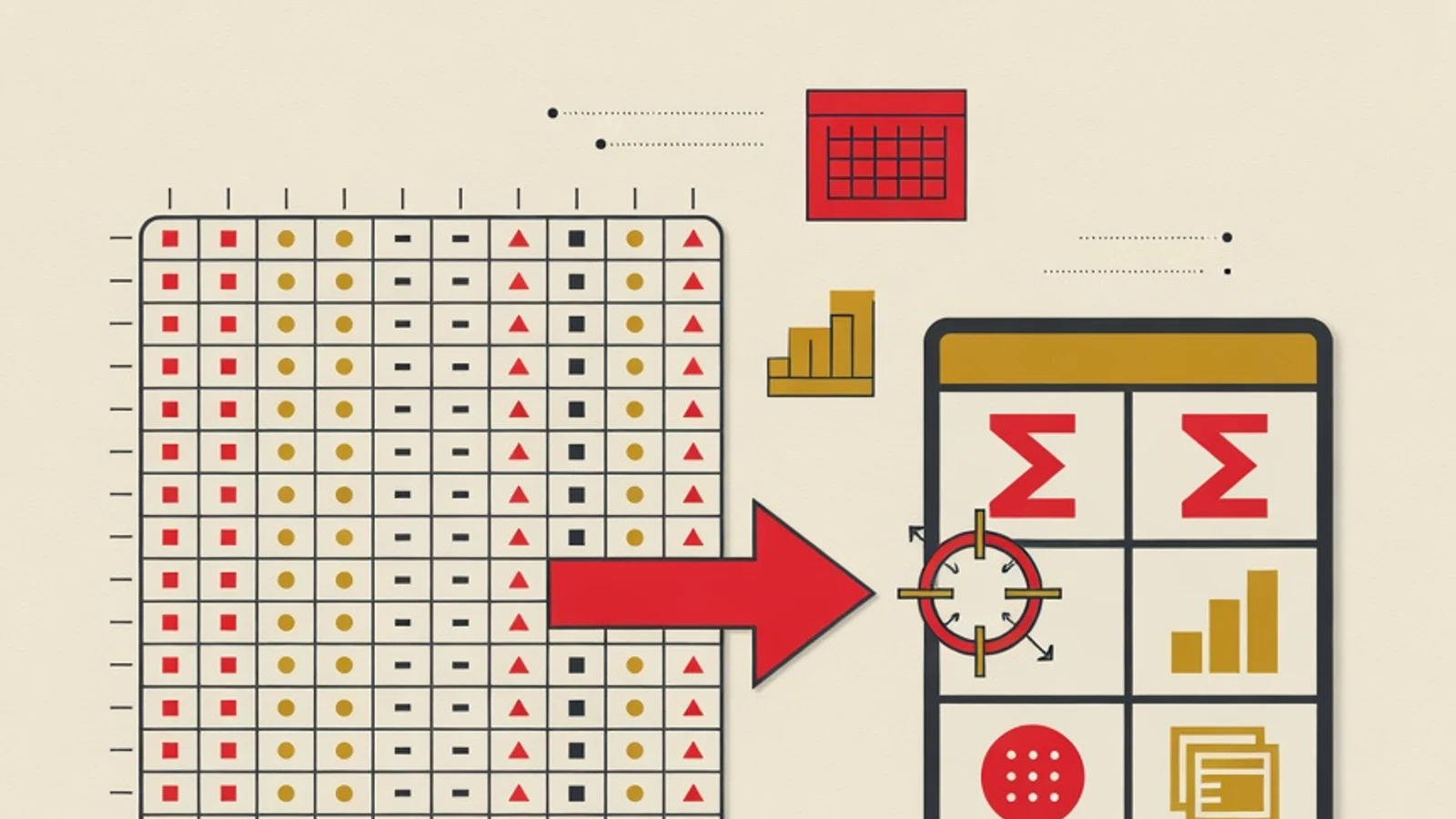
Cara membuat pivot table di Excel: klik satu sel di dalam data Anda, buka menu Insert, pilih PivotTable, lalu tempatkan di lembar baru. Setelah itu seret nama kolom ke empat area (Rows, Columns, Values, Filters) sampai ringkasan terbentuk. Seluruh proses memakan waktu sekitar sepuluh menit, dengan satu syarat penting: data sumber harus tabular, yaitu header satu baris, tanpa merge cell, tanpa baris kosong.
- Pivot table dibuat lewat menu Insert > PivotTable, tanpa rumus sama sekali
- Empat area (Rows, Columns, Values, Filters) menentukan bentuk laporan Anda
- Hasil pivot perlu di-Refresh setiap kali data sumber berubah
- Satu tabel data di Excel dengan header satu baris (misalnya rekap nilai ujian atau catatan pengeluaran)
- Data tanpa merge cell dan tanpa baris kosong di tengah tabel
Apa Itu Pivot Table dan Kapan Pemula Membutuhkannya
Pivot table adalah fitur Excel untuk merangkum ribuan baris data menjadi tabel ringkas hanya dengan menyeret nama kolom. Anda tidak perlu menghafal rumus SUMIF atau COUNTIF; Excel yang menghitung, Anda cukup menentukan susunannya. Contoh yang dekat dengan keseharian keluarga: seorang ibu mencatat pengeluaran harian selama tiga bulan di satu sheet. Dengan pivot table, catatan panjang itu berubah menjadi rekap total per kategori per bulan dalam waktu kurang dari satu menit. Pelajar bisa memakainya untuk merangkum nilai ulangan per mata pelajaran, sementara pekerja kantoran memakainya untuk laporan penjualan per cabang. Bagi pemula, pivot table justru titik masuk paling ramah ke analisis data di Excel. Semua interaksinya visual: seret field, lihat hasil, ubah lagi bila kurang pas. Salah susun pun tidak merusak data asli, karena pivot table bekerja pada salinan data, terpisah dari tabel sumber.
Syarat Data Sebelum Membuat Pivot Table
- Header hanya satu baris: setiap kolom punya satu judul jelas, misalnya Tanggal, Kategori, Jumlah
- Tidak ada merge cell (sel yang digabung) di area data maupun di baris judul
- Tidak ada baris kosong di tengah data; hapus atau isi sebelum lanjut
- Tidak ada kolom tanpa judul; kolom tanpa header membuat Excel menolak membuat pivot table
- Satu kolom berisi satu jenis data: kolom angka jangan dicampur teks seperti tanda strip atau tulisan kosong
- Setiap baris adalah satu catatan utuh, misalnya satu transaksi atau satu nilai ujian
Cara Membuat Pivot Table di Excel dalam 6 Langkah
Ikuti urutan berikut dari data mentah sampai laporan jadi. Langkah yang sama berlaku untuk rekap nilai anak, catatan belanja bulanan, sampai data penjualan kantor.
- 1
Rapikan data sumber ke bentuk tabular
Pastikan tabel Anda memenuhi syarat di checklist atas: header satu baris, tanpa merge cell, tanpa baris kosong. Data yang rapi membuat semua langkah berikutnya berjalan mulus.
Tips- Tekan Ctrl+T untuk mengubah rentang data menjadi Excel Table; rentangnya melebar otomatis saat Anda menambah baris baru
- Gunakan Ctrl+panah bawah untuk memeriksa cepat apakah ada baris kosong yang memutus data
Merge cell adalah biang masalah paling sering: field jadi kacau atau Excel menampilkan pesan error saat pivot table dibuat. - 2
Klik satu sel di data, lalu buka Insert > PivotTable
Klik sel mana pun di dalam tabel, buka tab Insert di ribbon, lalu klik tombol PivotTable. Excel otomatis mendeteksi seluruh rentang data Anda. Pada kotak dialog yang muncul, pilih New Worksheet agar pivot table dibuat di lembar baru, lalu klik OK.
Tips- Cukup klik satu sel saja; menyorot seluruh tabel secara manual berisiko ada kolom yang tertinggal
- Periksa rentang yang terdeteksi di kotak dialog sebelum menekan OK
- 3
Kenali empat area di panel PivotTable Fields
Setelah OK ditekan, panel PivotTable Fields muncul di sisi kanan layar. Di bagian bawah panel ada empat area kerja: Rows untuk label baris, Columns untuk label kolom, Values untuk angka yang dihitung, dan Filters untuk penyaring laporan. Kombinasi keempat area inilah yang menentukan bentuk laporan Anda.
Tips- Bila panel tertutup, klik kanan area pivot table lalu pilih Show Field List untuk memunculkannya lagi
- 4
Seret field ke area yang sesuai
Centang atau seret nama kolom dari daftar atas ke empat area di bawah. Contoh rekap nilai anak: seret Mata Pelajaran ke Rows, Jenis Ujian ke Columns, Nilai ke Values, dan Semester ke Filters. Laporan langsung terbentuk saat itu juga; setiap perubahan susunan langsung terlihat hasilnya.
Tips- Mulai dari susunan sederhana: satu field di Rows dan satu di Values, baru tambah field lain bila perlu
- Salah taruh field? Seret keluar dari area itu, hilang tanpa merusak apa pun
- 5
Atur cara hitung lewat Value Field Settings
Secara bawaan Excel menjumlahkan (SUM) kolom angka di area Values. Untuk mengganti cara hitungnya, klik field di area Values, pilih Value Field Settings, lalu pilih SUM untuk total, COUNT untuk banyaknya data, atau AVERAGE untuk rata-rata. Rata-rata nilai ulangan, misalnya, memakai AVERAGE.
Kolom angka yang tercampur teks atau punya sel kosong otomatis dihitung COUNT oleh Excel. Kalau hasilnya terlihat aneh, periksa isi kolom sumbernya dulu, baru ganti ke SUM lewat Value Field Settings. - 6
Baca hasil dan klik Refresh saat data berubah
Pivot table Anda sudah jadi. Satu perilaku penting yang wajib diingat: hasil pivot tidak ter-update otomatis saat data sumber diedit atau bertambah. Klik kanan di area pivot table lalu pilih Refresh, atau gunakan Data > Refresh All, setiap kali Anda mengubah data sumber.
Tips- Jadikan Refresh kebiasaan: selesai edit data sumber, langsung refresh pivot sebelum membaca angkanya
- Data sumber berbentuk Excel Table (Ctrl+T) membuat baris baru ikut terbawa saat refresh
SUM, COUNT, atau AVERAGE: Memilih Cara Hitung di Value Field Settings
| Fungsi | Yang dihitung | Contoh pemakaian untuk pemula |
|---|---|---|
| SUM | Menjumlahkan seluruh angka dalam kelompok | Total pengeluaran per kategori, total penjualan per bulan |
| COUNT | Menghitung banyaknya data, hasilnya jumlah baris | Berapa kali anak ulangan Matematika dalam satu semester |
| AVERAGE | Rata-rata angka dalam kelompok | Rata-rata nilai ulangan per mata pelajaran |
Ketiganya diganti dari tempat yang sama: klik field di area Values, lalu pilih Value Field Settings.
Tiga Latihan Pivot Table untuk Pemula di Rumah
Rekap nilai ulangan anak
Catat mata pelajaran, jenis ujian, dan nilai di satu sheet. Pivot table menampilkan rata-rata per mapel, jadi orang tua langsung tahu pelajaran mana yang perlu perhatian ekstra.
Catatan uang saku dan jajan
Kolom tanggal, kategori, dan jumlah sudah cukup. Seret Kategori ke Rows dan Jumlah ke Values, terlihat ke mana uang paling banyak mengalir tiap bulan.
Data kegiatan sekolah
Daftar peserta ekskul atau panitia acara bisa dirangkum per kelas atau per divisi dengan COUNT. Latihan bagus untuk membiasakan area Rows dan Filters.
“Hampir semua kegagalan membuat pivot table berawal dari data sumber, jarang dari fiturnya. Murid yang saya dampingi selalu saya minta merapikan header dan membuang merge cell dulu; sesudah datanya tabular, langkah Insert > PivotTable praktis tinggal klik dan seret.”
Langkah Lanjutan: Dari Pivot Table ke Pivot Chart
Setelah lancar membuat pivot table, naik satu tingkat ke pivot chart, yaitu grafik yang terhubung langsung dengan pivot table Anda. Klik sel mana pun di pivot table, buka tab Insert, lalu pilih PivotChart. Grafik yang muncul mengikuti susunan field Anda: ubah field di panel, grafik ikut berubah. Pivot chart sangat berguna saat hasil rekap perlu dipresentasikan, misalnya grafik perkembangan nilai anak antar semester atau tren pengeluaran bulanan. Untuk pemula, batang (column chart) adalah pilihan paling mudah dibaca. Bila ingin pendampingan yang runtut dari dasar Excel sampai pivot table dan pivot chart, tutor privat bisa menyesuaikan latihan dengan data yang benar-benar Anda pakai sehari-hari, sehingga tiap sesi langsung terasa manfaatnya.
- Cara membuat pivot table dimulai dari menu Insert > PivotTable, tanpa perlu rumus apa pun.
- Data sumber wajib tabular: header satu baris, tanpa merge cell, tanpa baris kosong; ini syarat yang paling sering dilanggar pemula.
- Empat area di panel PivotTable Fields (Rows, Columns, Values, Filters) menentukan bentuk laporan; cukup seret field untuk menyusunnya.
- Cara hitung angka diganti lewat Value Field Settings: SUM untuk total, COUNT untuk banyaknya data, AVERAGE untuk rata-rata.
- Hasil pivot tidak ter-update otomatis saat data berubah; klik Refresh, lalu lanjutkan belajar ke pivot chart untuk visualisasi.